1. การสมัครใช้บริการและการเลือกแพ็กเกจ (Subscription & Pricing)
ระบบ SME Restaurant OS เปิดโอกาสให้ผู้ประกอบการทดลองใช้งานระบบจริงฟรี 30 วัน ครอบคลุมทุกความต้องการของร้านอาหารขนาดเล็ก ร้านหมูกระทะ ชาบู และร้านอาหารเต็มรูปแบบ
- Starter Package (฿490/ด.): เหมาะกับร้านขนาดเล็ก สั่งผ่าน QR Code จัดการเมนูพื้นฐาน
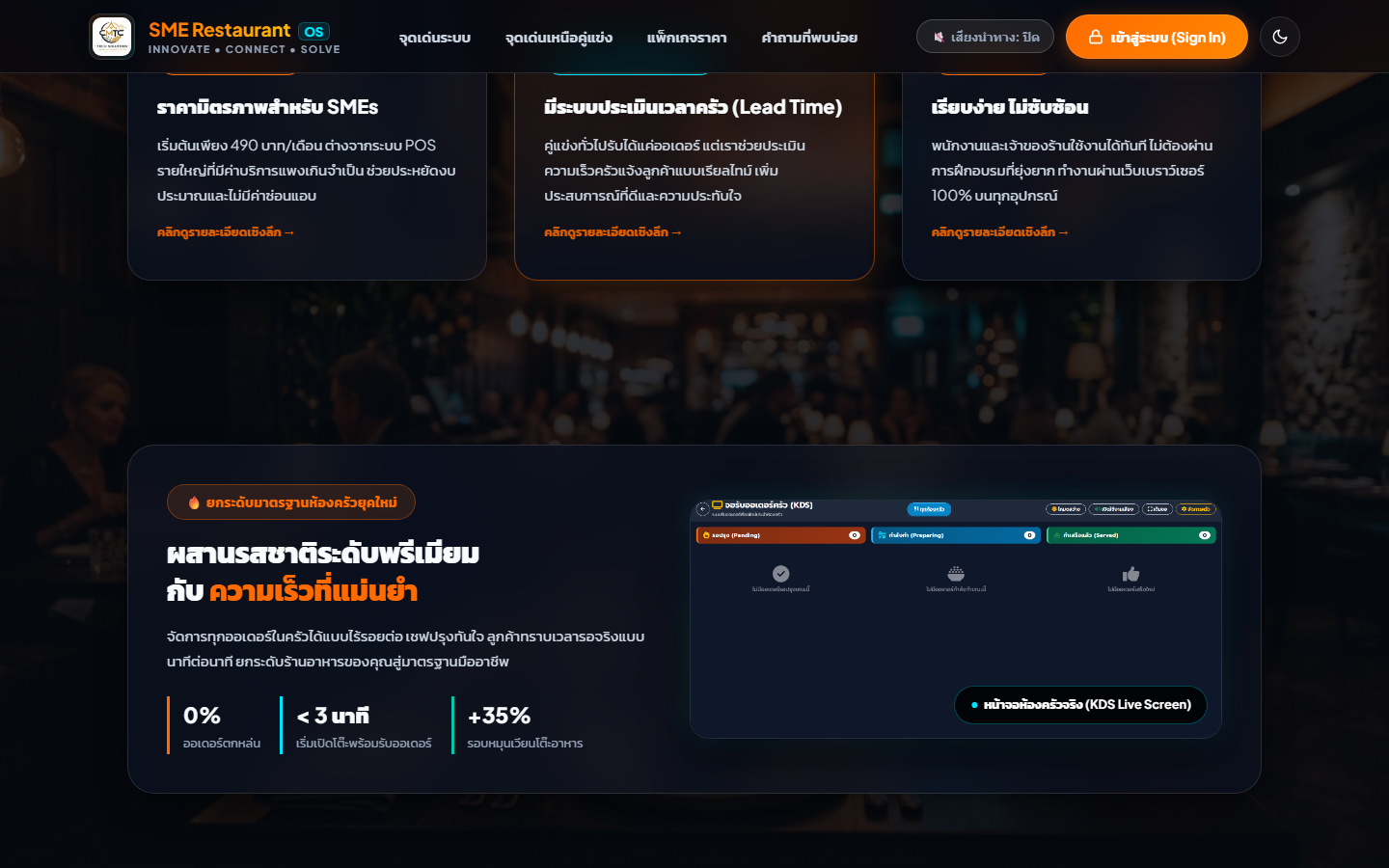
- Standard Package (฿990/ด. - ยอดนิยม): มีผังโต๊ะ จอรับออเดอร์ครัว (KDS) และ PromptPay QR Code
- Premium Package (฿1,590/ด.): ร้านอาหารเต็มรูปแบบ ปลดล็อกระบบประเมินเวลารออาหารจริง (Lead Time)
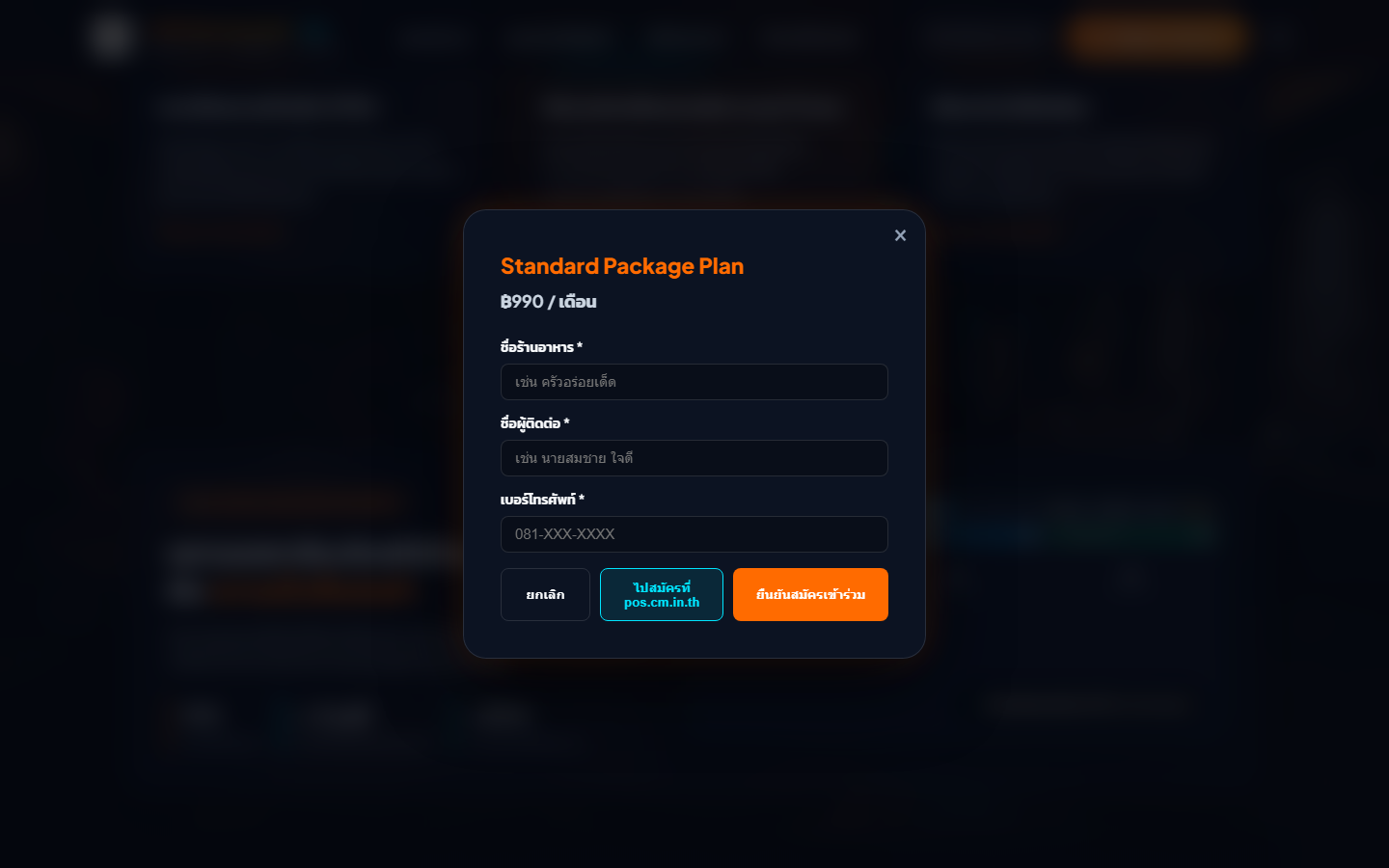
- คลิกปุ่มเลือกแพ็กเกจที่ต้องการเพื่อเปิดหน้าต่างลงทะเบียน
- กรอกชื่อร้านอาหาร (Shop Name), ชื่อผู้ติดต่อ (Contact Person), และเบอร์โทรศัพท์ (Phone Number)
- กดปุ่ม "ยืนยันสมัครเข้าร่วม" หรือ "ไปสมัครที่ pos.cm.in.th" เพื่อเริ่มต้นเปิดร้านค้าทันที
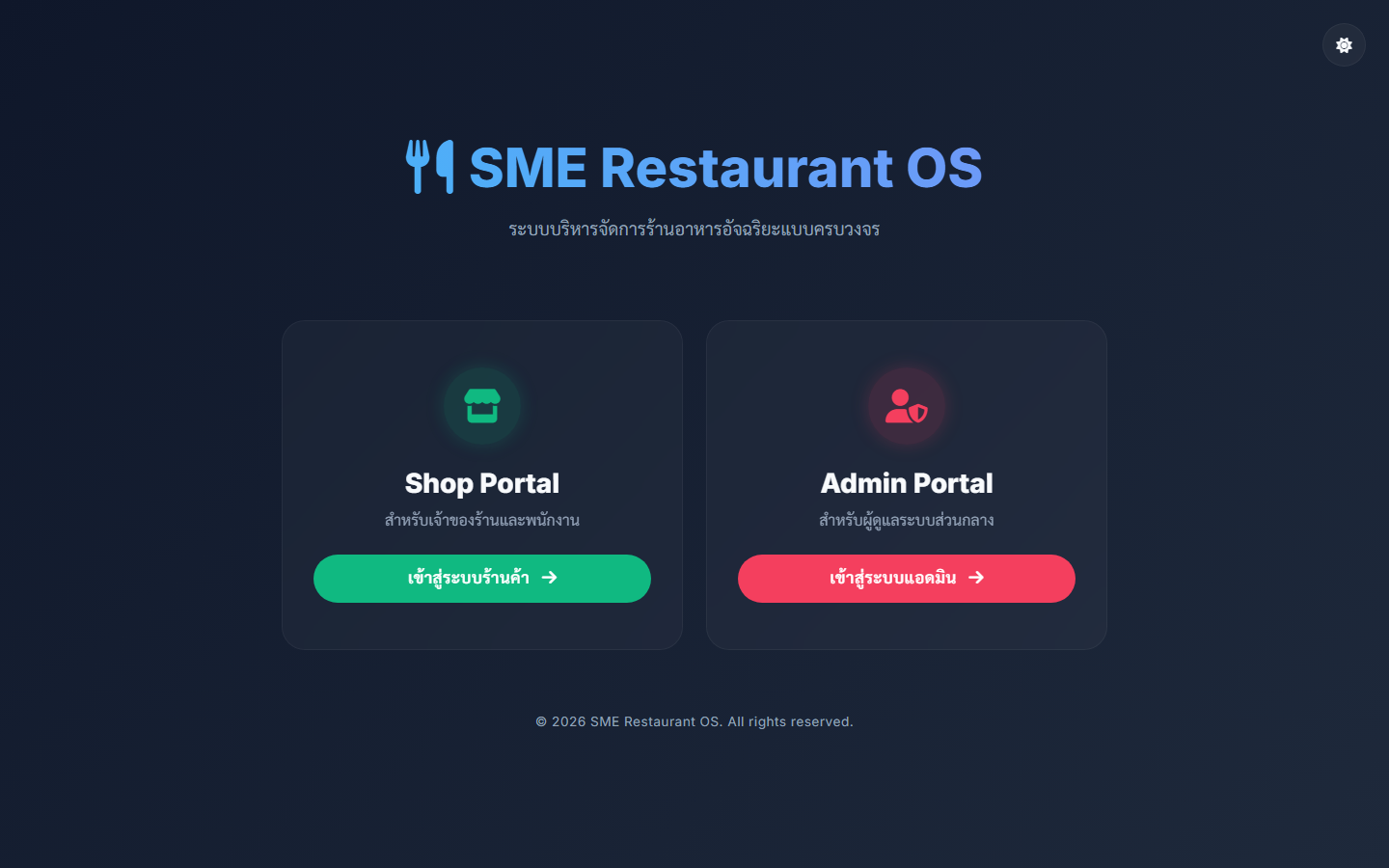
2.1 การเข้าสู่ระบบของร้านค้า (Restaurant Portal Login)
ร้านค้าสามารถเข้าใช้งานระบบได้จากทุกอุปกรณ์ เช่น คอมพิวเตอร์, โน้ตบุ๊ก, แท็บเล็ต หรือสมาร์ตโฟน ผ่านเว็บบราวเซอร์ 100% ไม่ต้องลงแอปพลิเคชัน
- ไปที่เว็บไซต์หลัก https://pos.cm.in.th/
- ในส่วนกล่อง "เข้าสู่ระบบร้านค้า" กรอกชื่อผู้ใช้งาน (Username) และรหัสผ่าน (Password) ที่ลงทะเบียนไว้
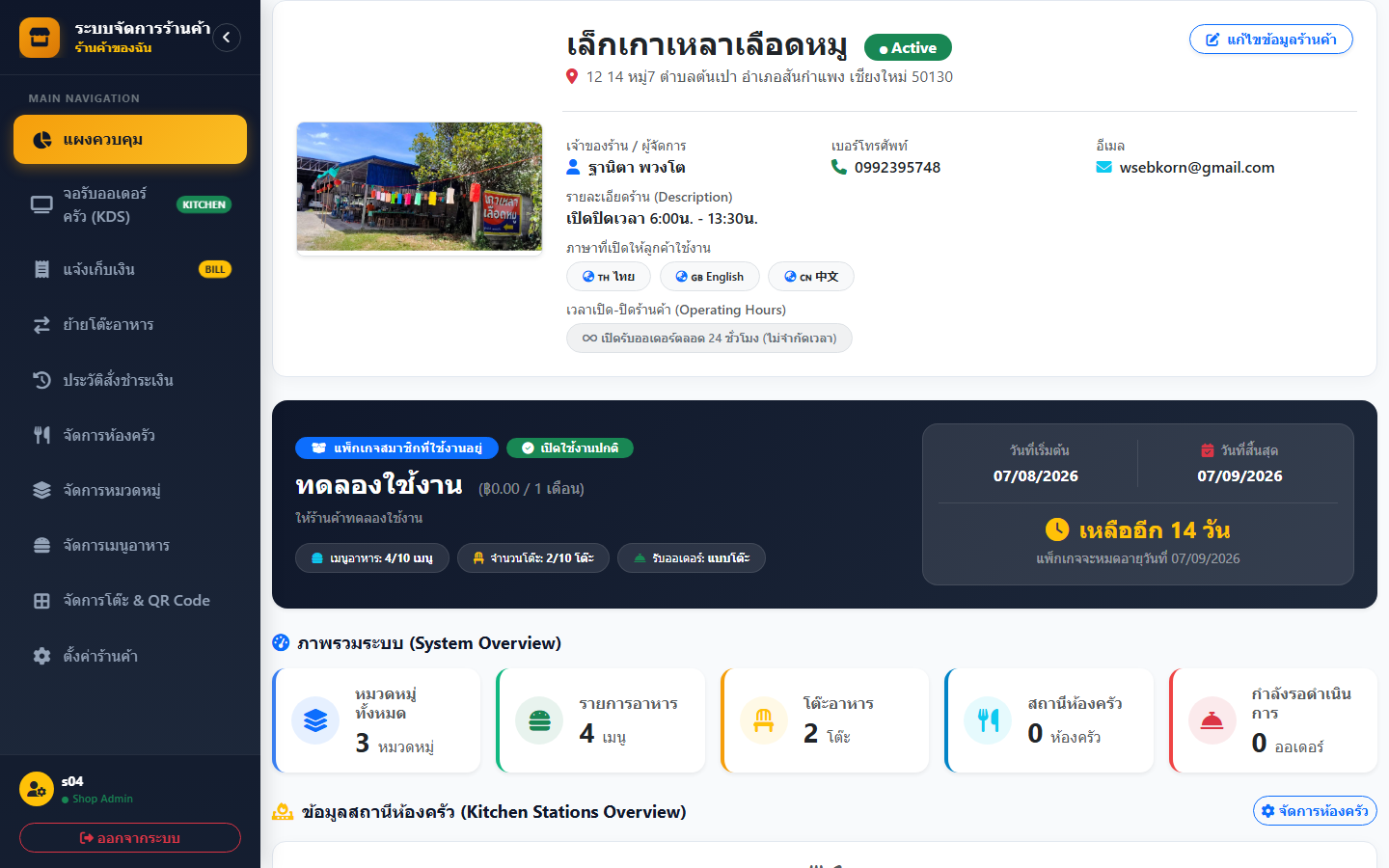
- กดปุ่ม "เข้าสู่ระบบ" ระบบจะนำท่านเข้าสู่แดชบอร์ดจัดการร้านค้าทันที
2.2 ขั้นตอนการจัดการและเพิ่มเมนูอาหาร (Food Menu Management)
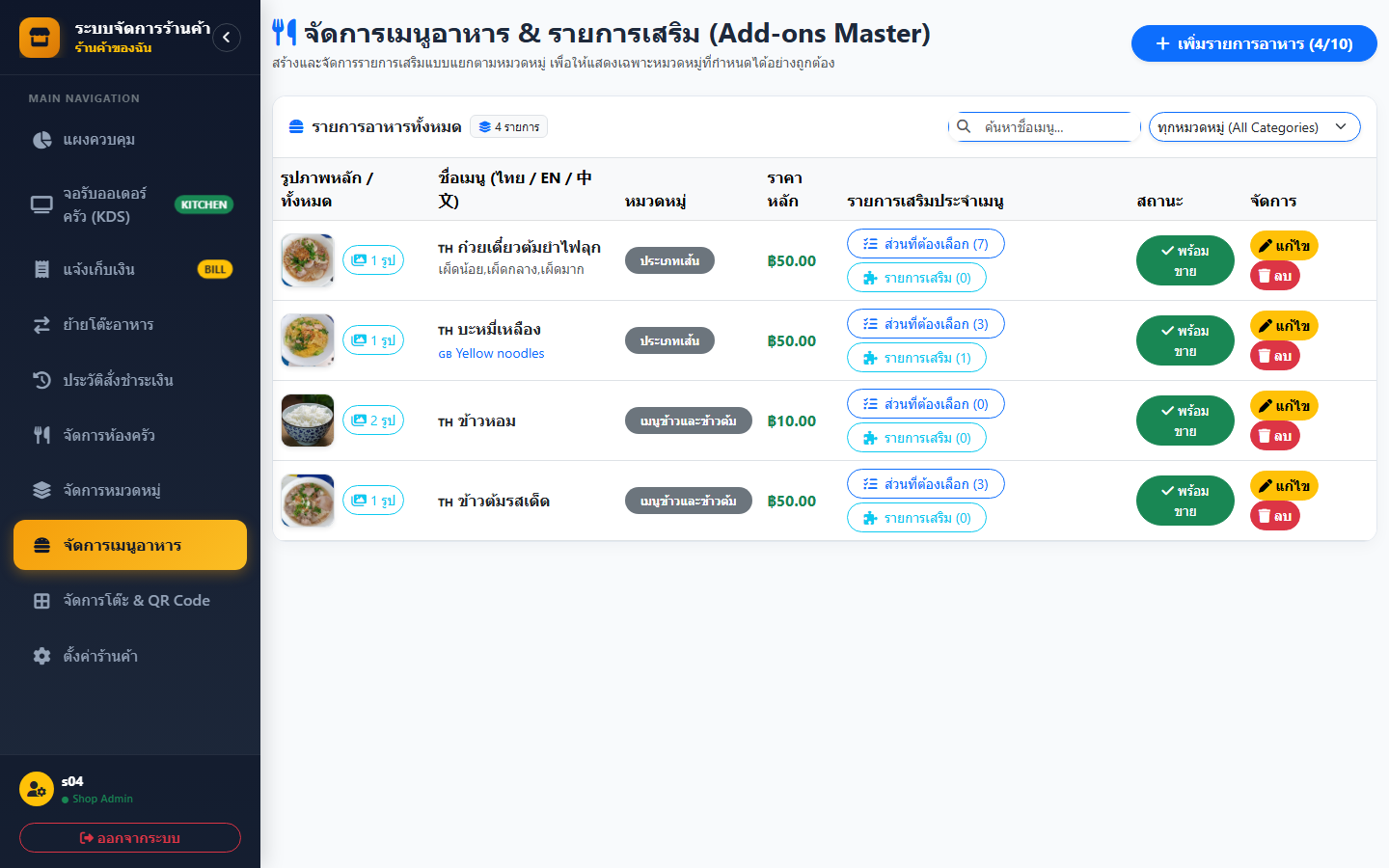
ระบบช่วยให้ร้านค้าสามารถควบคุมรายการอาหาร ราคา หมวดหมู่ และการเปิด/ปิดเมนูหมดด่วน (Out of Stock) ได้อย่างอิสระแบบเรียลไทม์
- จากแถบเมนูด้านข้าง คลิกเลือกเมนู "จัดการเมนูอาหาร"
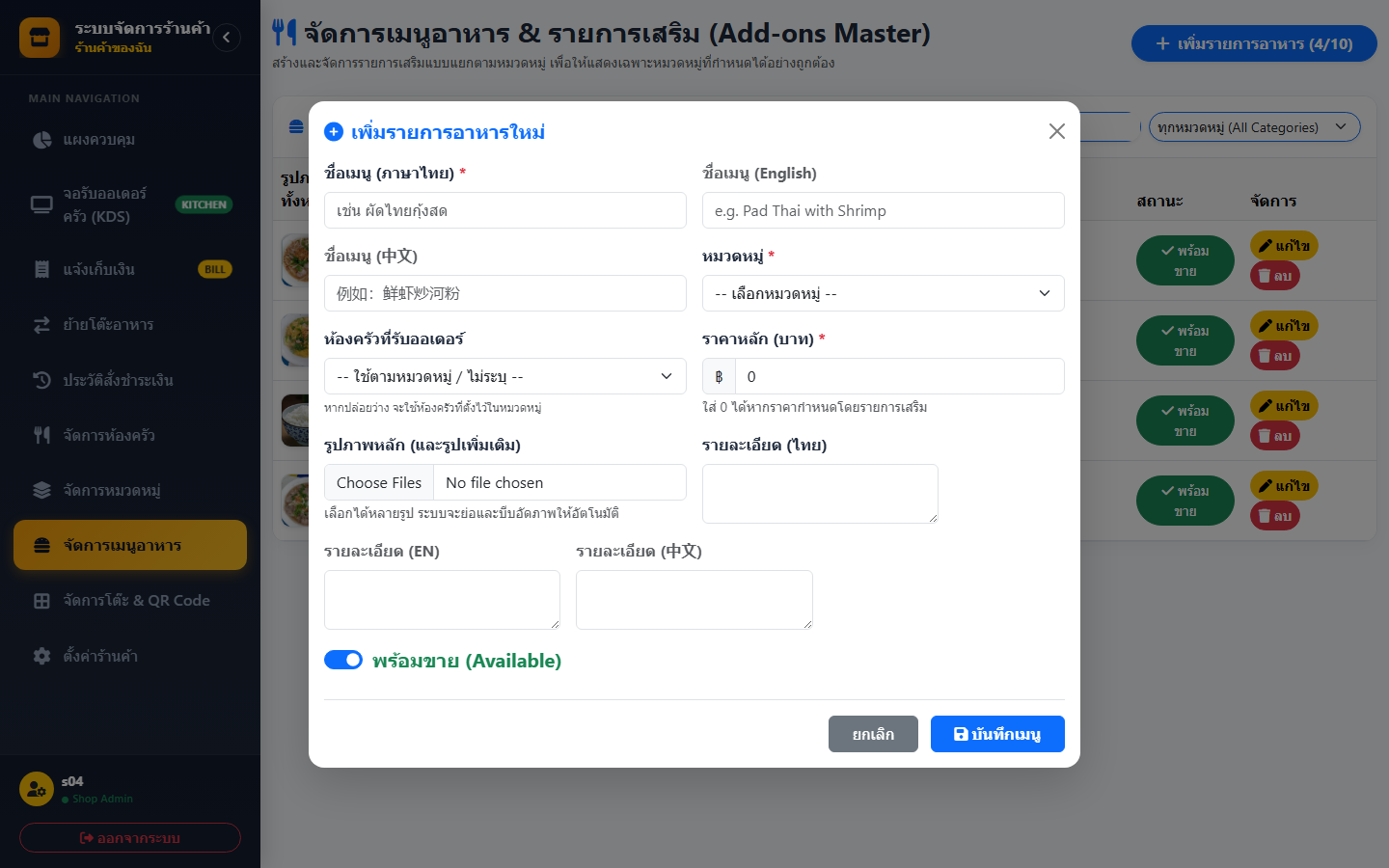
- กดปุ่ม "เพิ่มรายการอาหาร" ด้านบนขวา
- ระบุชื่อเมนู, เลือกหมวดหมู่ (เช่น ต้ม ผัด ทอด หรือเครื่องดื่ม), กำหนดราคาขาย
- ตั้งค่าเวลาเฉลี่ยในการปรุง (Cooking Lead Time) สำหรับใช้ในระบบประเมินเวลาครัว
- อัปโหลดรูปภาพเมนู และกดปุ่ม "บันทึกข้อมูล" เมนูจะขึ้นบนหน้าสั่งของลูกค้าทันที
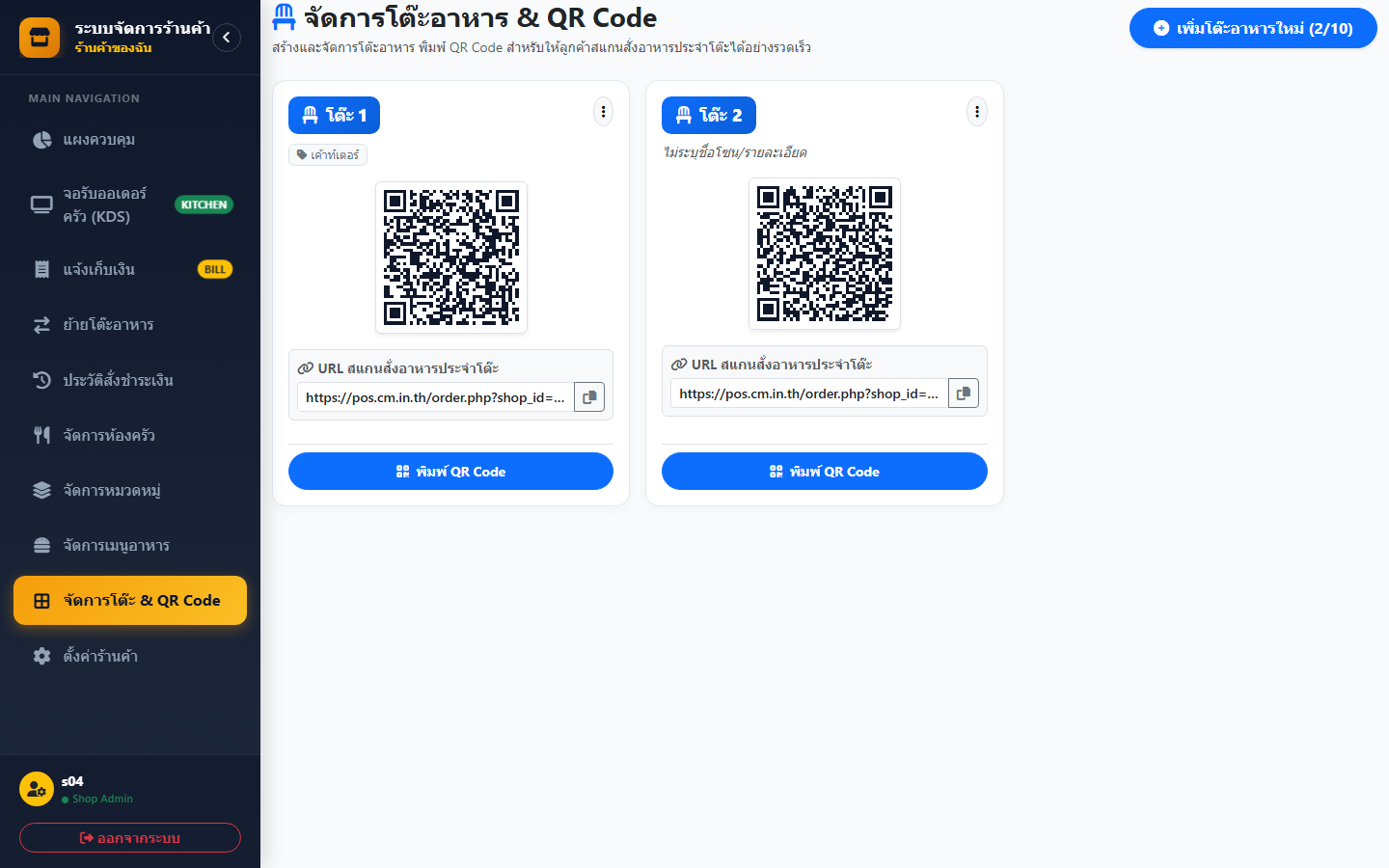
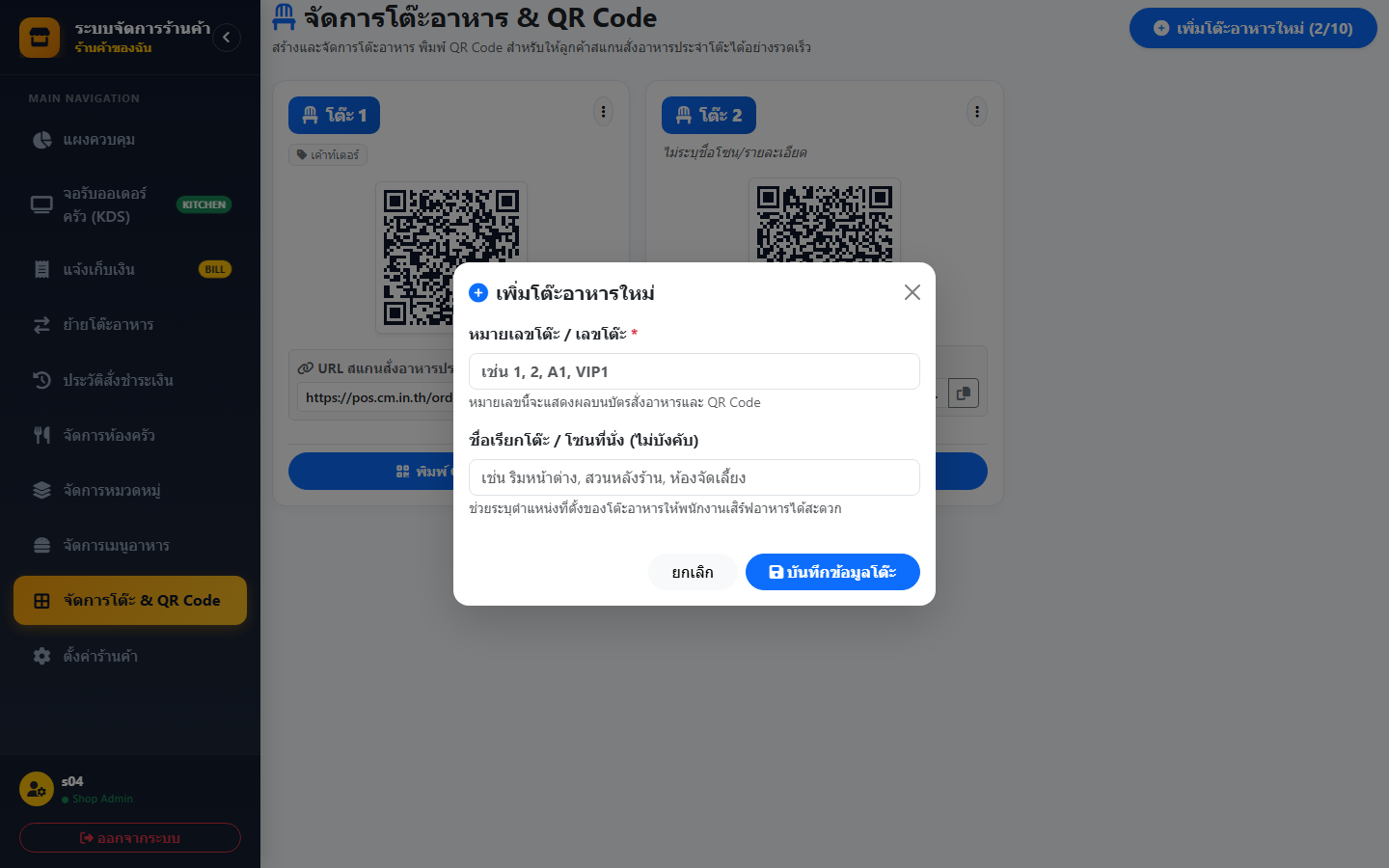
2.3 การจัดการผังโต๊ะอาหาร และสร้าง QR Code สั่งอาหาร (Table & QR)
ลดภาระพนักงานในการเดินจดออเดอร์ ด้วยการสร้าง Dynamic QR Code ประจำแต่ละโต๊ะ ให้ลูกค้าใช้มือถือสแกนสั่งเองได้ทันที
- คลิกเลือกเมนู "จัดการโต๊ะ & QR Code"
- กดปุ่ม "เพิ่มโต๊ะอาหารใหม่" ระบุเลขโต๊ะ เช่น โต๊ะ 01, โต๊ะ 02 และจำนวนที่นั่ง
- คลิกปุ่ม "พิมพ์ QR Code" หรือบันทึกภาพ QR นำไปติดที่โต๊ะอาหาร
- เมื่อลูกค้าสแกน ระบบจะผูก Session โต๊ะให้อัตโนมัติ สั่งแล้วออเดอร์เด้งเข้าครัวทันที
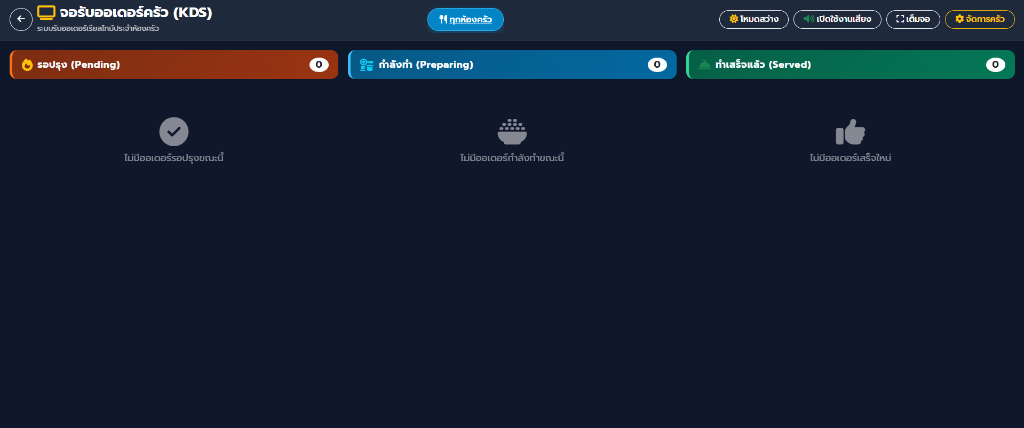
2.4 หน้าจอรับออเดอร์ห้องครัวอัจฉริยะ (Kitchen Display System - KDS)
หน้าจอ KDS ถูกออกแบบมาเพื่อติดตั้งในห้องครัวสำหรับเชฟ รองรับระบบตัดคิวอัตโนมัติ ไม่ต้องพึ่งพาใบกระดาษจด
- เปิดเมนู "จอรับออเดอร์ครัว (KDS)" บนหน้าจอแท็บเล็ตหรือสมาร์ตทีวีในครัว
- เมื่อมีออเดอร์ใหม่จากลูกค้า ระบบจะส่งสัญญาณเสียงเตือนพร้อมแสดงรายการทันที
- แสดงรายละเอียดชัดเจน: หมายเลขโต๊ะ, รายการเมนู, จำนวน, หมายเหตุพิเศษ (เช่น เผ็ดน้อย)
- เชฟแตะที่การ์ดเพื่อเปลี่ยนสถานะจาก "กำลังปรุง" เป็น "ปรุงเสร็จพร้อมเสิร์ฟ"
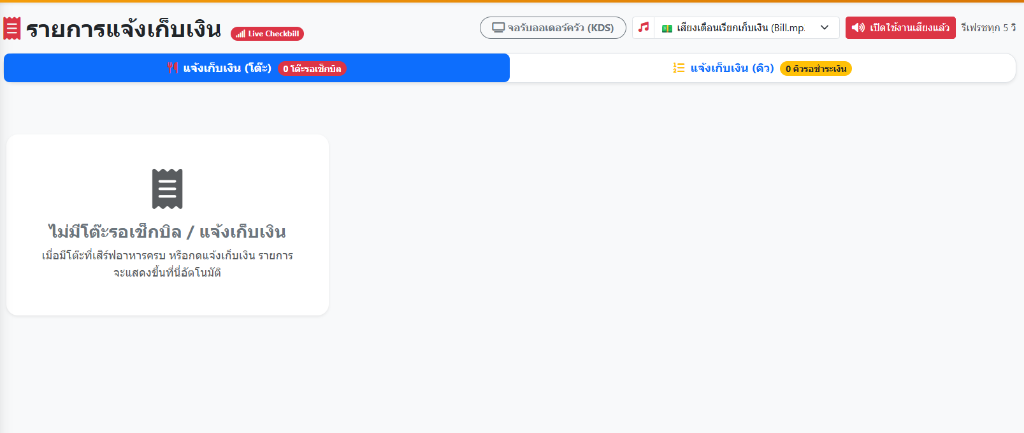
2.5 ระบบแคชเชียร์และรับชำระเงินหน้าร้าน (POS & Billing)
คำนวณยอดเงินรวม ตรวจสอบรายการอาหาร และสร้าง PromptPay QR Code ตามยอดเงินจริงเพื่อรับชำระเงินแบบไร้เงินสด
- คลิกเลือกเมนู "POS / แคชเชียร์"
- เลือกโต๊ะที่ต้องการเช็คบิล ระบบจะรวมยอดรายการอาหารทั้งหมดให้อัตโนมัติ
- เลือกระบุวิธีชำระเงิน: เงินสด หรือแสดง PromptPay QR Code ให้ลูกค้าสแกนจ่าย
- กดปุ่ม "รับชำระเงินและพิมพ์ใบเสร็จ" โต๊ะจะถูกเคลียร์สถานะกลับเป็นโต๊ะว่างพร้อมรับลูกค้าใหม่
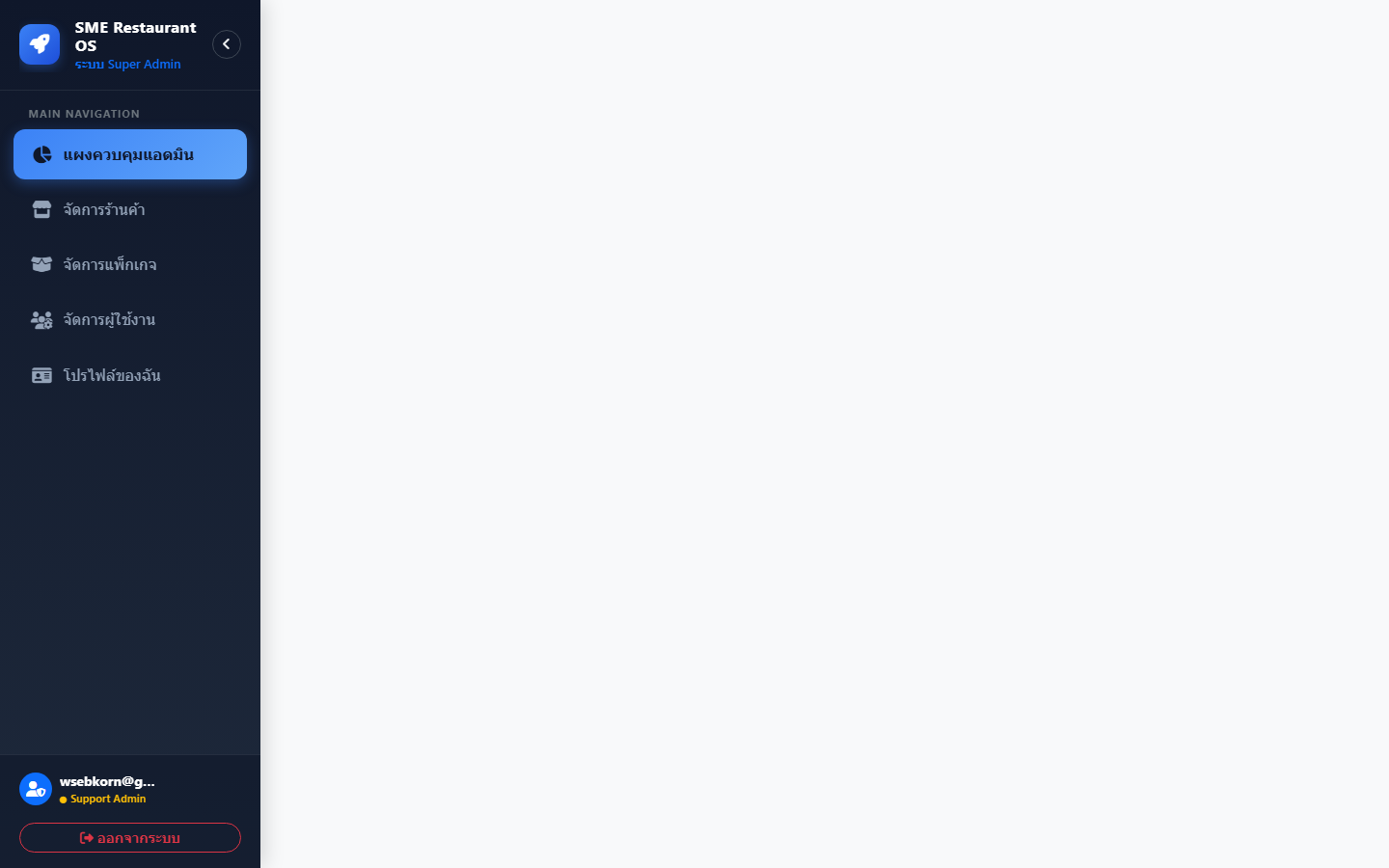
3.1 การเข้าสู่ระบบของผู้ดูแลระบบ (Admin Portal Login)
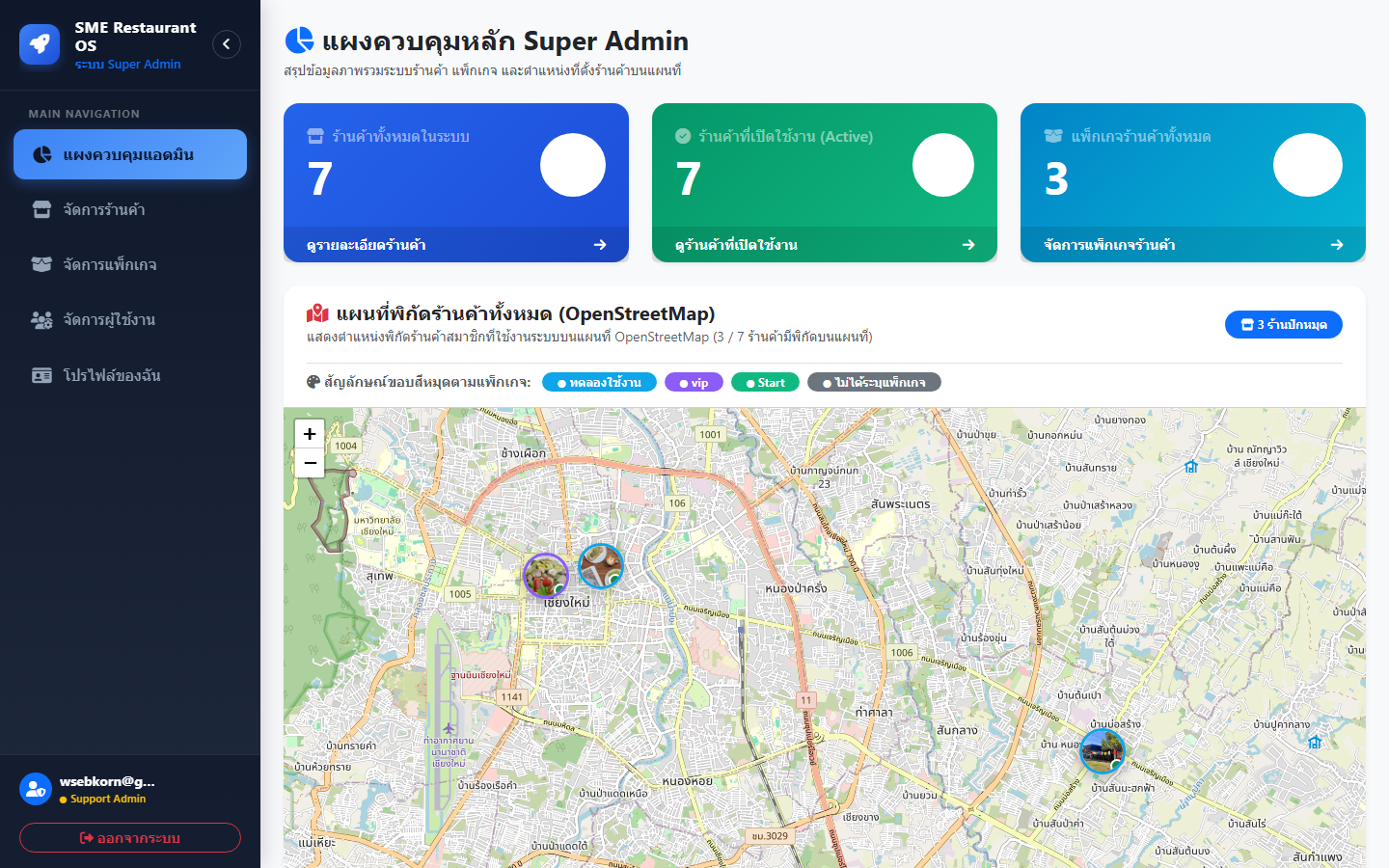
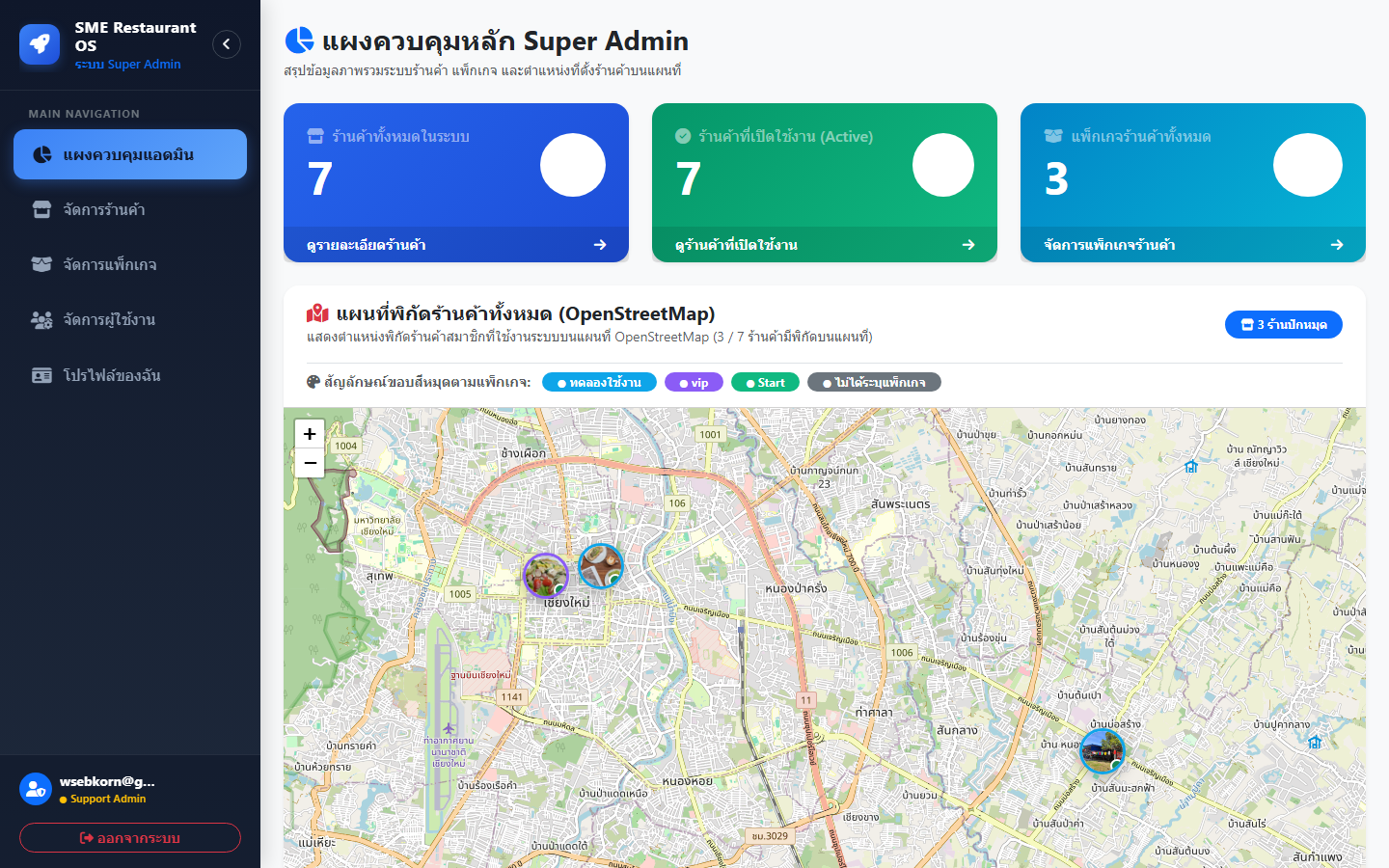
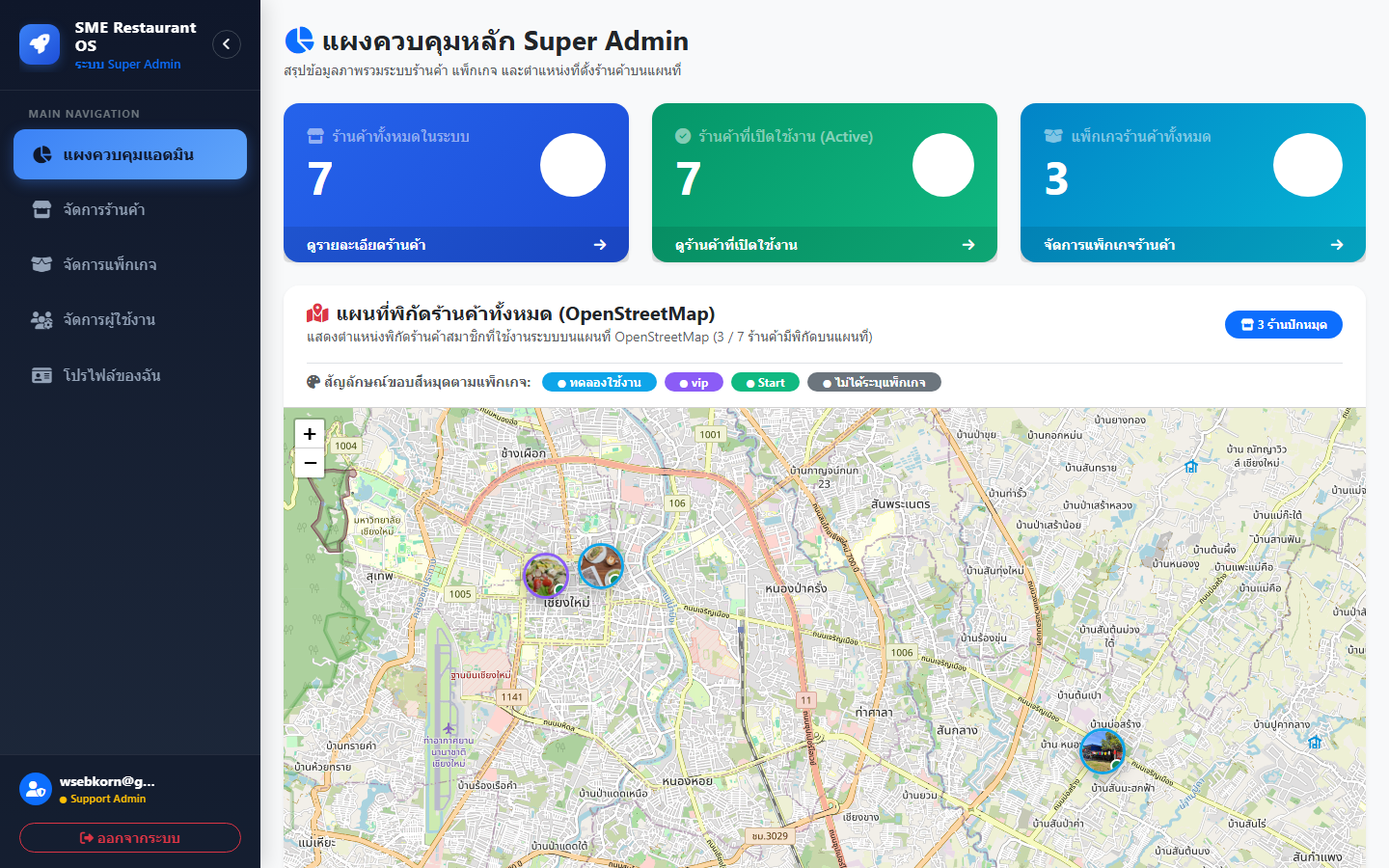
ระบบศูนย์กลางสำหรับผู้ดูแลระบบ (System Administrator) เพื่อควบคุม ติดตามสถานะร้านค้าทั้งหมด และให้ความช่วยเหลือแก่ผู้ประกอบการ
- ไปที่เว็บไซต์ https://pos.cm.in.th/ ในส่วน "เข้าสู่ระบบแอดมิน (Admin Portal)"
- กรอกอีเมล/ชื่อผู้ใช้งานของผู้ดูแลระบบ และรหัสผ่าน
- กดปุ่ม "เข้าสู่ระบบ" เพื่อเข้าสู่แดชบอร์ดบริหารจัดการส่วนกลาง
3.2 การจัดการร้านอาหารทั้งหมด และฟังก์ชัน "สวมสิทธิ์ร้านค้า" (Impersonation)
ผู้ดูแลระบบสามารถตรวจสอบรายชื่อร้านอาหารทั้งหมด และใช้ฟังก์ชัน "สวมสิทธิ์ร้านค้า" เพื่อเข้าไปช่วยเหลือร้านค้าได้ทันทีโดยไม่ต้องขอรหัสผ่านของร้าน
- ไปที่เมนู "ร้านอาหารทั้งหมด" หรือ "จัดการร้านค้า (Restaurants Management)"
- ค้นหาร้านอาหารที่ต้องการจากตารางรายชื่อร้านค้า
- คลิกปุ่ม "สวมสิทธิ์" (Login as Store) ในแถวของร้านค้านั้น
- ระบบจะสลับเข้าสู่หน้าจอของร้านค้านั้นทันที เพื่อให้ Admin ตรวจสอบข้อผิดพลาด ช่วยเพิ่มเมนู หรือตั้งค่าให้ลูกค้าได้สะดวกรวดเร็ว
3.3 การแก้ไขสิทธิ์และขอบเขตการใช้งานของร้านค้า (Permissions & Packages)
ปรับแต่งโมดูลการเข้าถึง ขยายเวลาทดลองใช้งาน และกำหนดสิทธิ์การเข้าถึงฟังก์ชันระดับสูงของแต่ละร้านอาหาร
- ในตารางรายชื่อร้านค้า คลิกปุ่ม "แก้ไขสิทธิ์" (Edit Permissions)
- เปิด/ปิดสิทธิ์โมดูลสำคัญ: โมดูลจอรับออเดอร์ครัว (KDS), โมดูลคำนวณเวลารออาหารจริง (Lead Time), ระบบชำระเงิน PromptPay
- กำหนดจำนวนโต๊ะสูงสุดที่อนุญาตให้เปิดได้ และขยายระยะเวลาใช้งาน (Extend Trial Period)
- กดปุ่ม "บันทึกการแก้ไขสิทธิ์" ข้อมูลจะอัปเดตและมีผลกับร้านค้าทันที